
Création de compte par import de fichier sur Edulib.fr - tutoriel détaillé
Votre établissement n'est pas doté d'un ENT et vous avez commandé des ressources chez Edulib. Vous cherchez désormais à créer des comptes élèves et des enseignants sur Edulib.fr. Voici comment créer leurs accès aux ressources par import de fichier.
TABLE DES MATIÈRES
- ETAPE 1 : Créer une classe
- ETAPE 2 : Créer les fichiers d'import enseignants et élèves
- ETAPE 3 : Importer les fichiers d'import enseignants et élèves
- ETAPE 4 : Attribuer les manuels aux enseignants et élèves
- ETAPE 5 : Consulter les manuels sur les applications
- Une fois les informations de connexion transmises aux utilisateurs, ceux-ci pourront se connecter au site que vous leur indiquerez
ETAPE 1 : Créer une classe (obligatoire uniquement si vous avez besoin de créer des élèves)
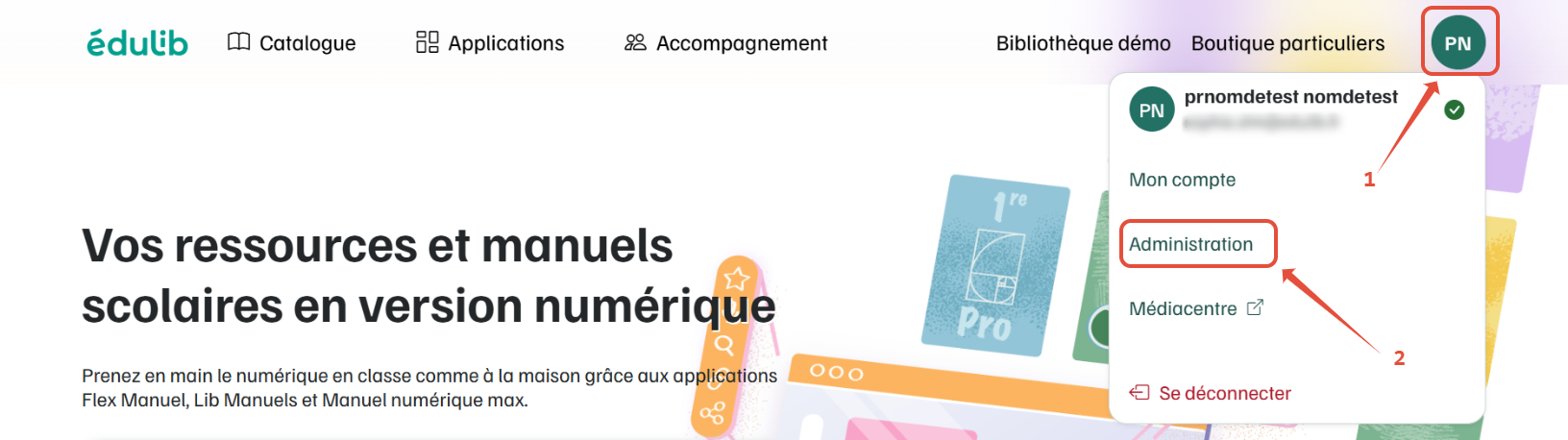
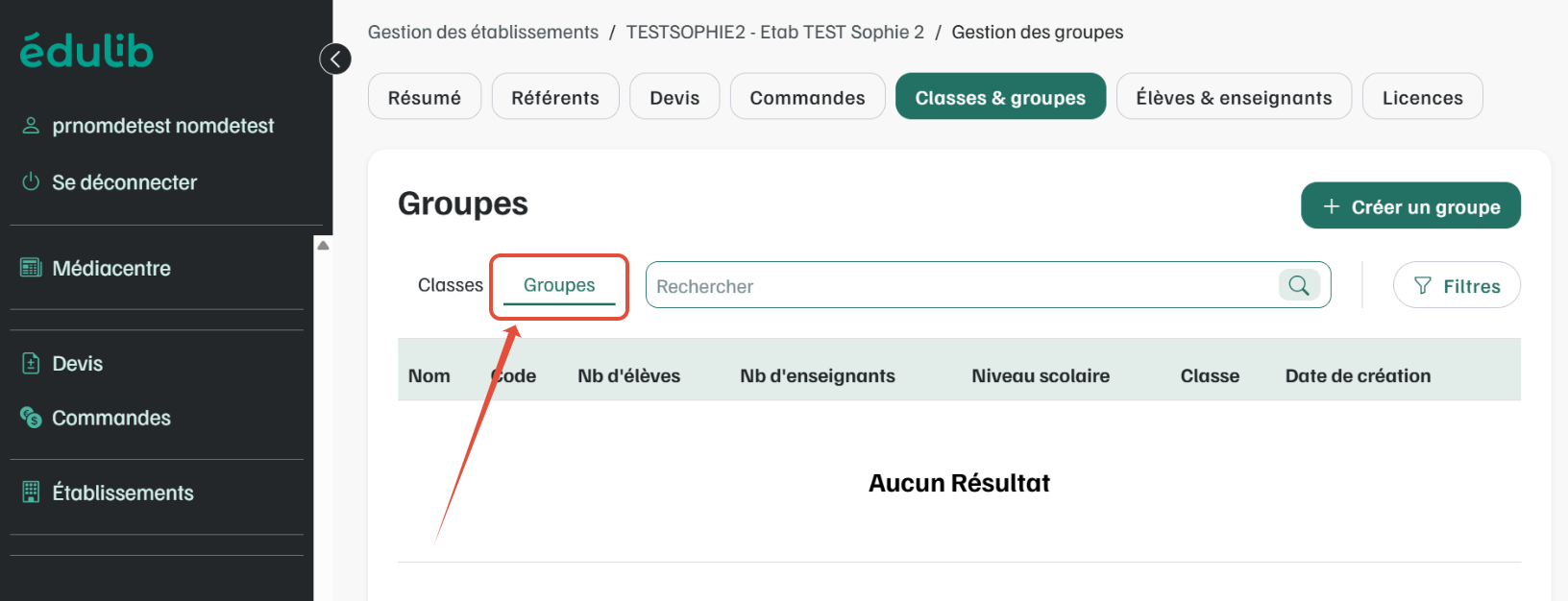
Connectez-vous à vote compte référent sur Edulib.fr. Au sein de l'administration, dans l'onglet Etablissement, cliquez sur Classes et groupes.
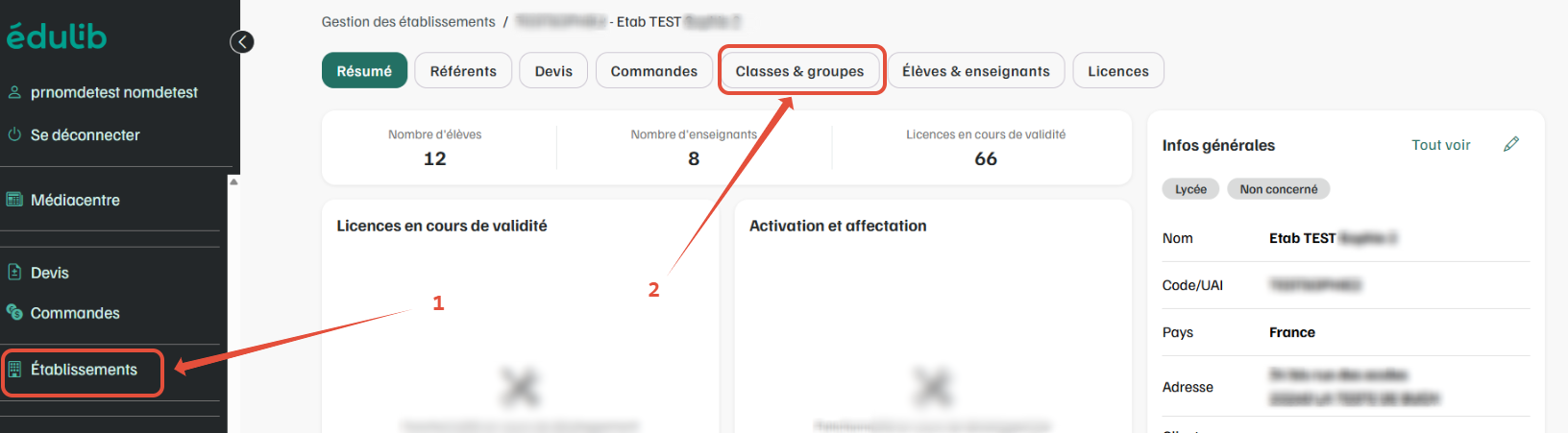
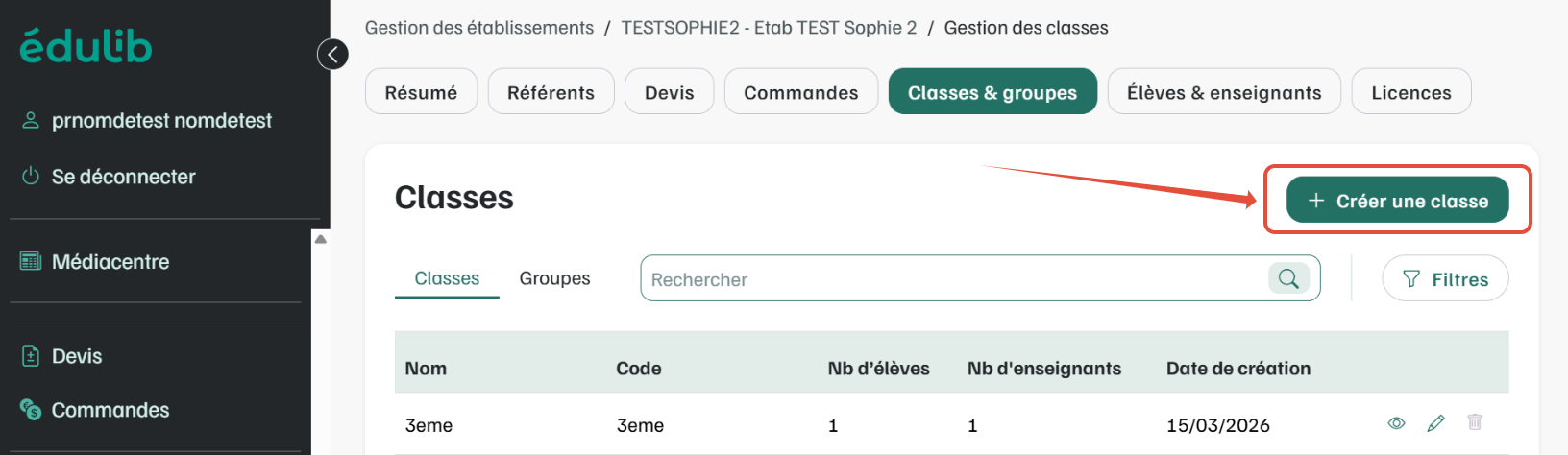
Vous accédez alors à la liste des classes de votre établissement.
Pour créer une nouvelle classe, cliquez sur le bouton Créer une classe, puis renseignez les champs du formulaire.
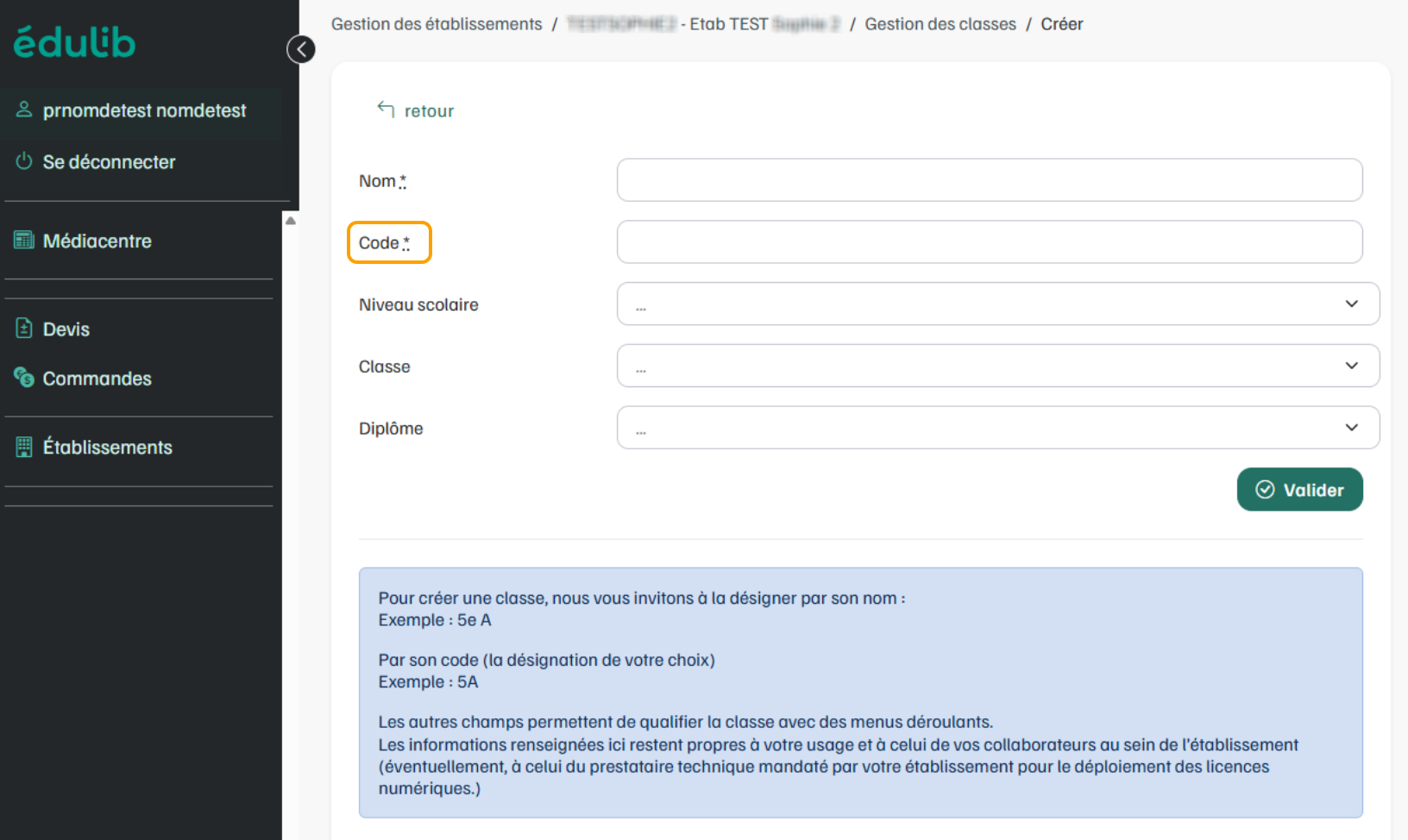 Notez bien les codes que vous aurez attribués à vos classes : il faudra les reporter sur votre fichier d'import (cette étape est obligatoire).
NB : Facultatif - Si vous souhaitez répartir les utilisateurs dans des groupes, vous devez créer vos groupes dans la rubrique Groupes. Notez bien les codes groupes que vous enregistrez pour les reporter sur votre fichier d'import.
ETAPE 2 : Créer les fichiers d'import enseignants et élèves
Pour un import réussi, votre fichier d'import doit suivre le modèle élève ou enseignant, au format Excel (.xlsx) :
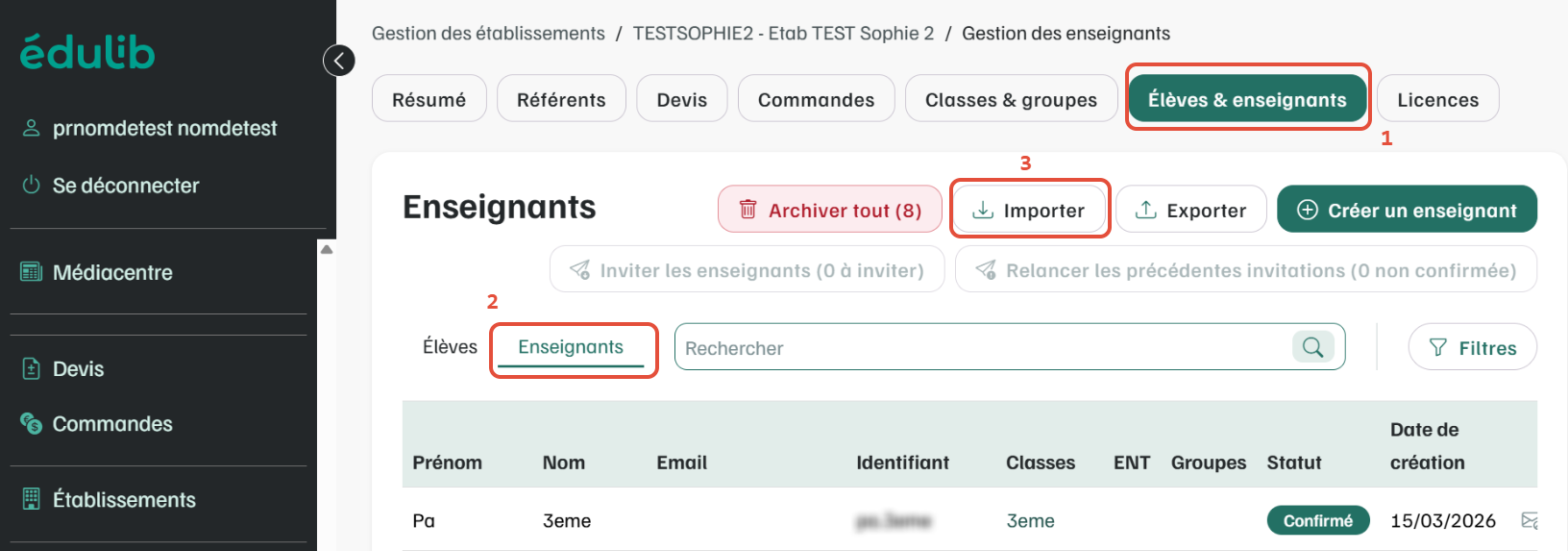
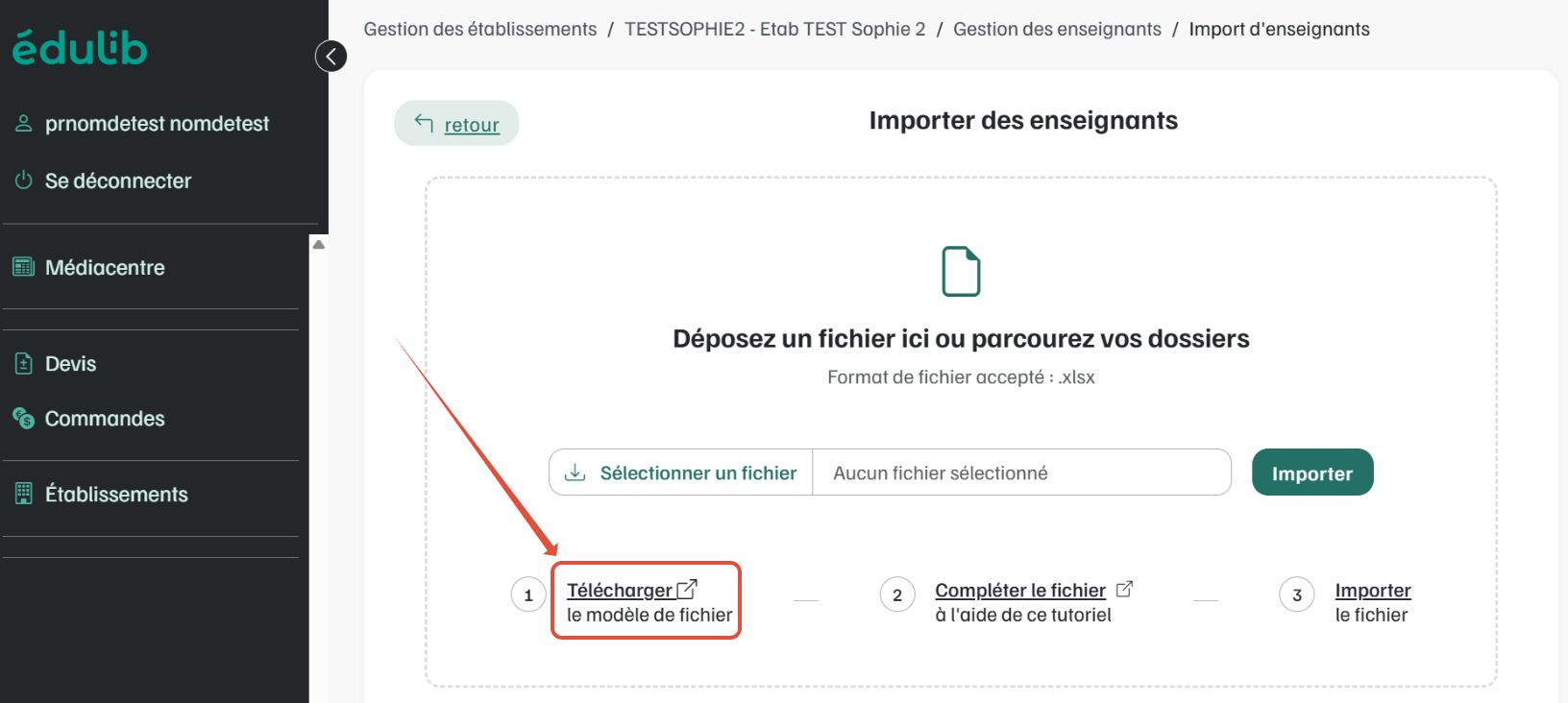
- Vous trouverez le modèle de fichier d'import enseignants dans la rubrique Elèves et enseignants, onglet Enseignants, puis bouton Importer > Téléchargez le modèle de fichier
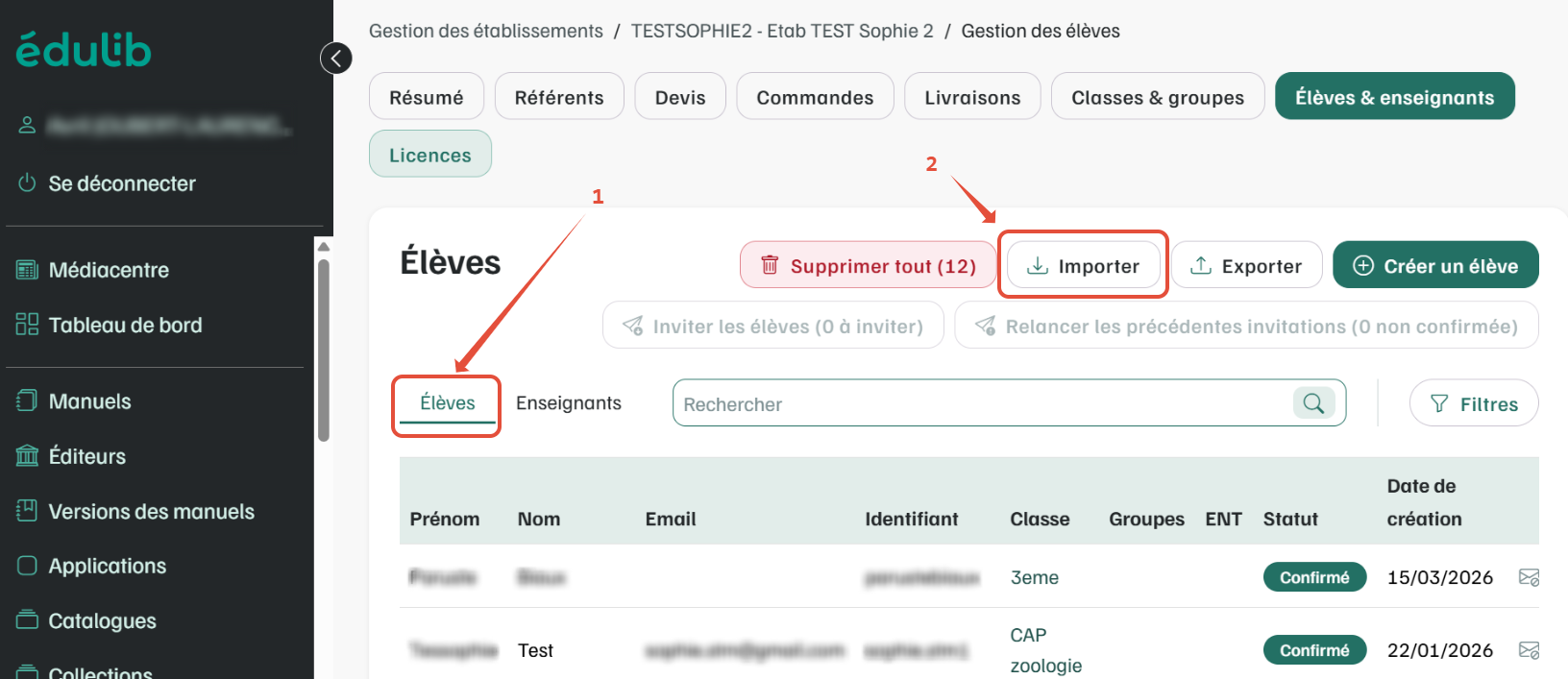
- Vous trouverez de la même façon le modèle de fichier d'import élèves dans l'onglet Elèves
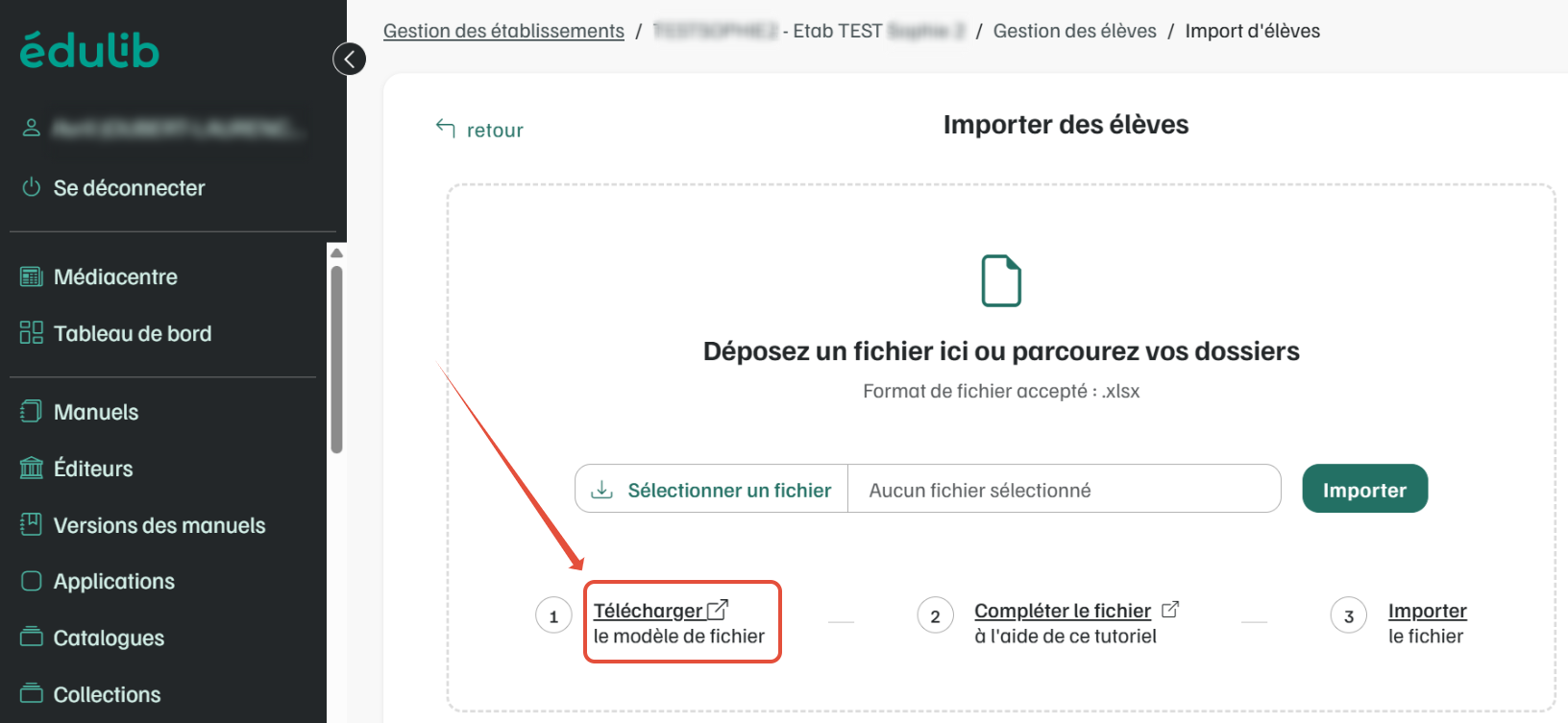
- Ouvrez le fichier Excel de modèle et remplissez le tableau en suivant les indications :

Pour la création de compte élève, les colonnes suivantes sont obligatoires :
Nom | Prénom | Code classe |
Inscrivez le nom de l'utilisateur | Inscrivez le prénom de l'utilisateur | Inscrivez le code de la classe (et pas le nom de la classe, si différent) |
Pour la création de compte enseignant, les colonnes suivantes sont obligatoires :
Nom | Prénom |
Inscrivez le nom de l'utilisateur | Inscrivez le prénom de l'utilisateur |
Pour les colonnes facultatives :
Email |
Vous avez la possibilité de saisir un email pour un utilisateur. Lorsque vous ajoutez un email à un utilisateur, cela lui permet de :
A noter : Si vous souhaitez envoyer un email de création de mot de passe aux utilisateurs, demandez l'activation de la fonctionnalité "invitation par email" au pôle client Edulib. |
Identifiant |
Vous avez la possibilité de saisir un identifiant pour un utilisateur (recommandé). Les lettres, les chiffres et les caractères suivants sont autorisés : point, tiret du milieu (tiret du 6), tiret underscore (tiret du 8), plus : . - _ + A noter : Il vous est possible de ne pas renseigner d'identifiant. Le système enregistrera alors un identifiant par défaut lors de la création de l'utilisateur. Par exemple : |

Mot de passe |
Vous avez la possibilité de choisir un mot de passe pour un utilisateur. Le mot de passe (facultatif) doit contenir :
~ ! @ # $ % ^ & * ( ) - _ = + [ ] { } ; : , . < > / ? | A noter : Il vous est possible de ne pas renseigner de mot de passe : Le système enregistrera alors un mot de passe par défaut lors de la création de l'utilisateur. |
Code classe |
Cette colonne n'est utile que si ses élèves sont également équipés de ressources numériques. Inscrivez le code de la classe (et pas le nom de la classe) |
Code groupe |
Vous avez la possibilité de rattacher un utilisateur à un groupe. Cette colonne n'est utile que si ses élèves sont également équipés de ressources numériques. Inscrivez le code du groupe (et pas le nom du groupe) |
Les colonnes "Date de création" et "Date de modification" doivent être ignorées et rester vides.
ETAPE 3 : Importer les fichiers d'import enseignants et élèves
- Une fois votre fichier d'import complété et enregistré, retournez dans l'onglet Enseignants / Elèves, cliquez sur le bouton "Importer", puis importez votre fichier en cliquant sur Sélectionner un fichier
- Lorsque votre fichier est sélectionné, cliquez sur Importer :
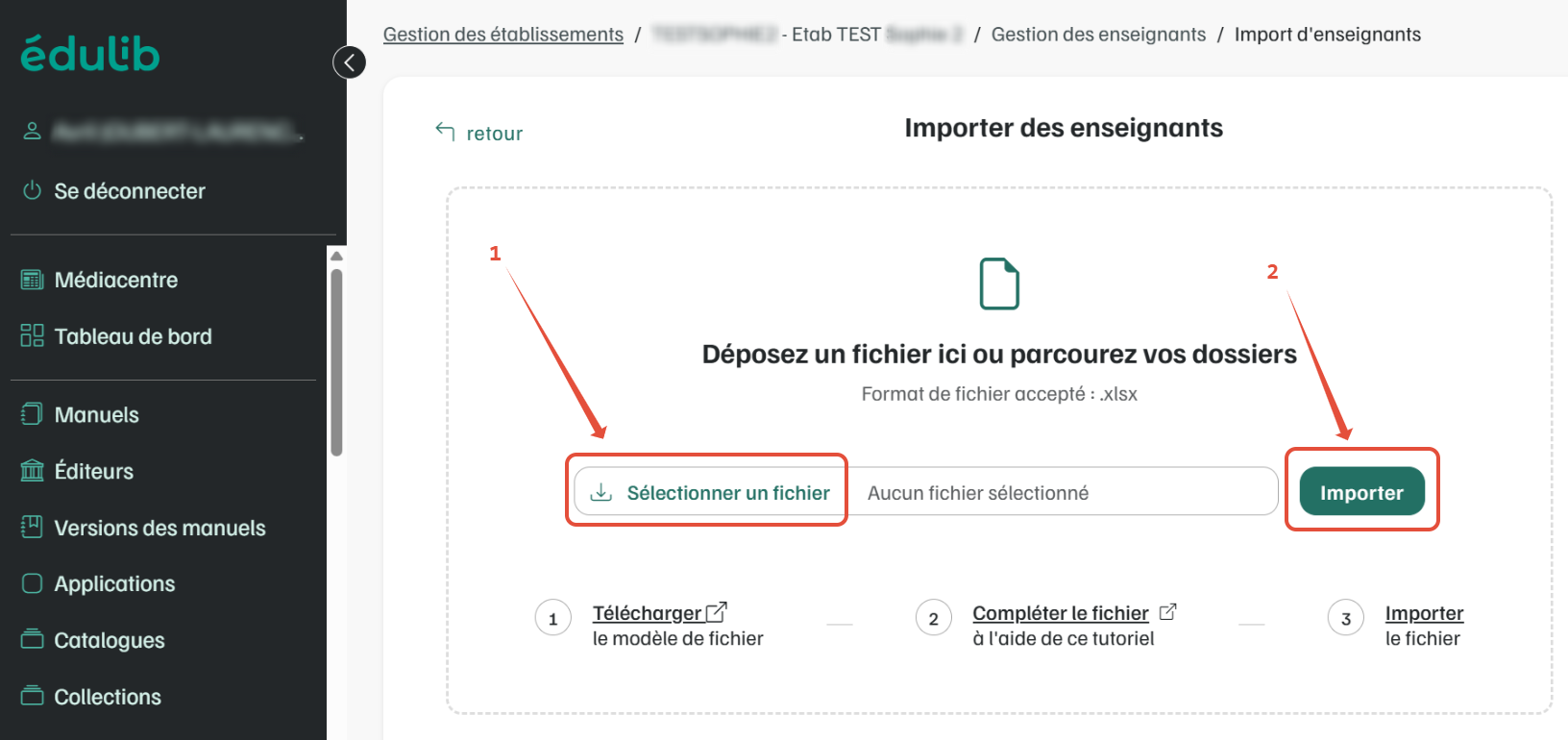
L'importation peut prendre quelques minutes, selon le nombre d'utilisateurs que vous importez.
Une fois l'importation terminée, vérifiez le statut dans l'historique des importations :
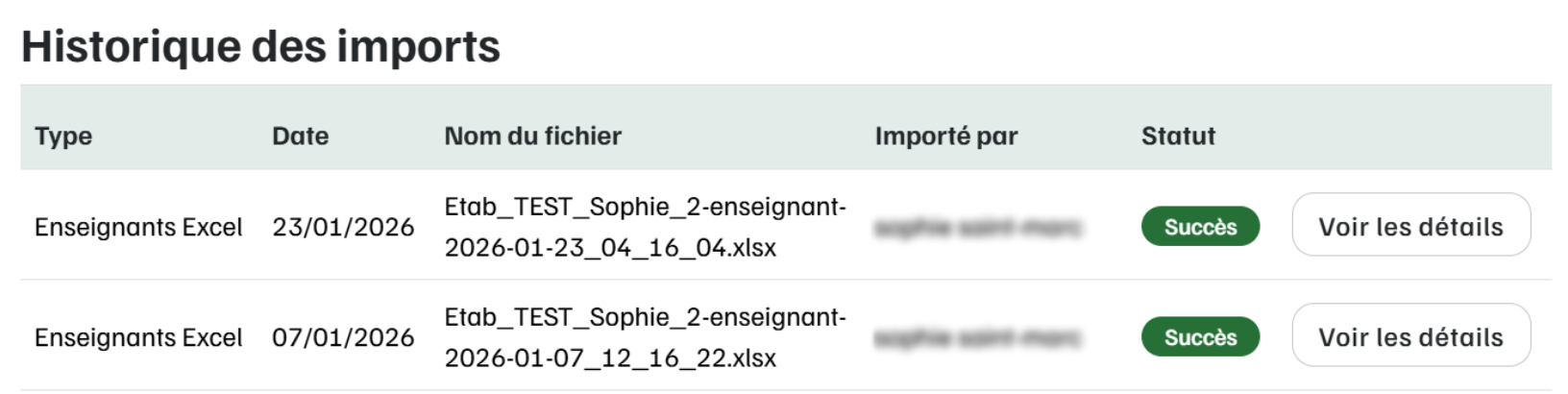
- Statut Terminé : Votre import a réussi
- Statut Echoué : Votre import a échoué, veuillez cliquer sur Voir les erreurs et corriger votre fichier d'import avant de l'importer de nouveau. Vérifiez par exemple que le code classe est exactement reporté ainsi que la casse sans espaces surnuméraires. L'adresse mail doit être tout en minuscules.
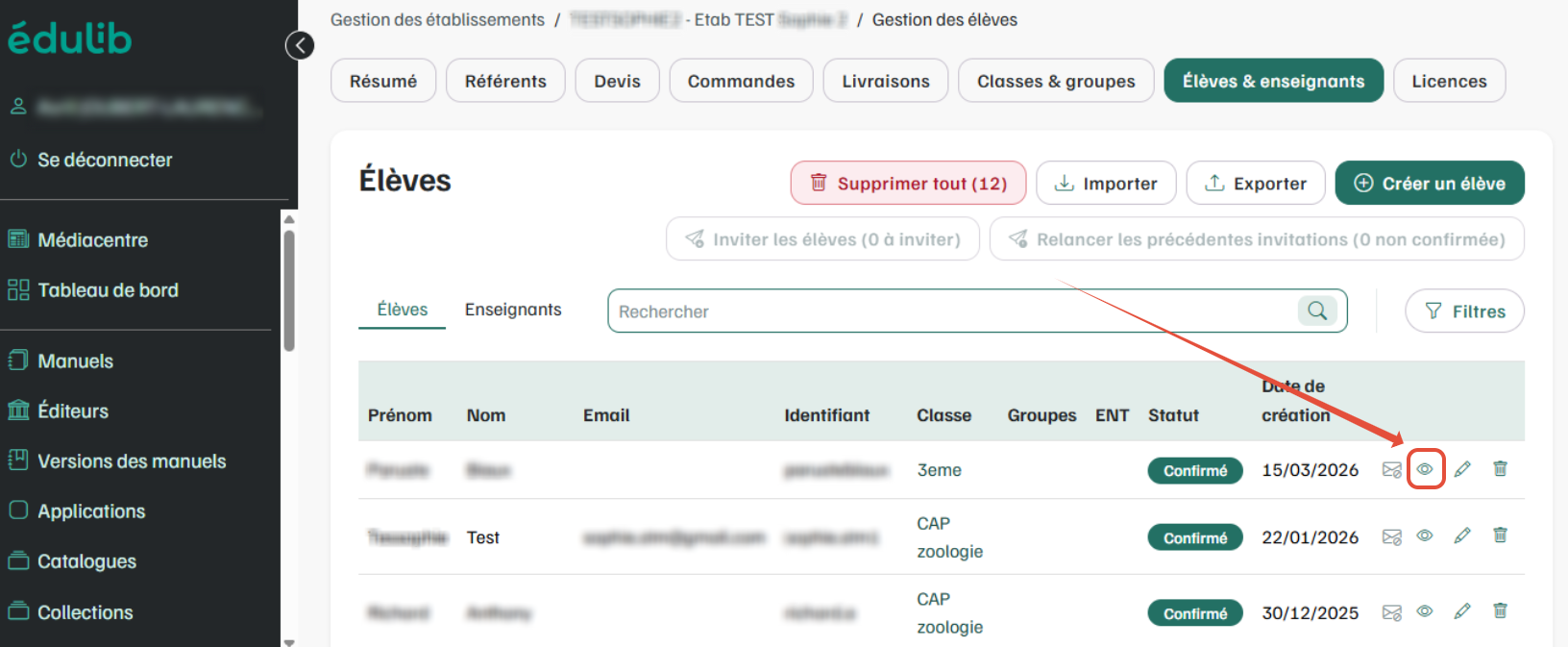
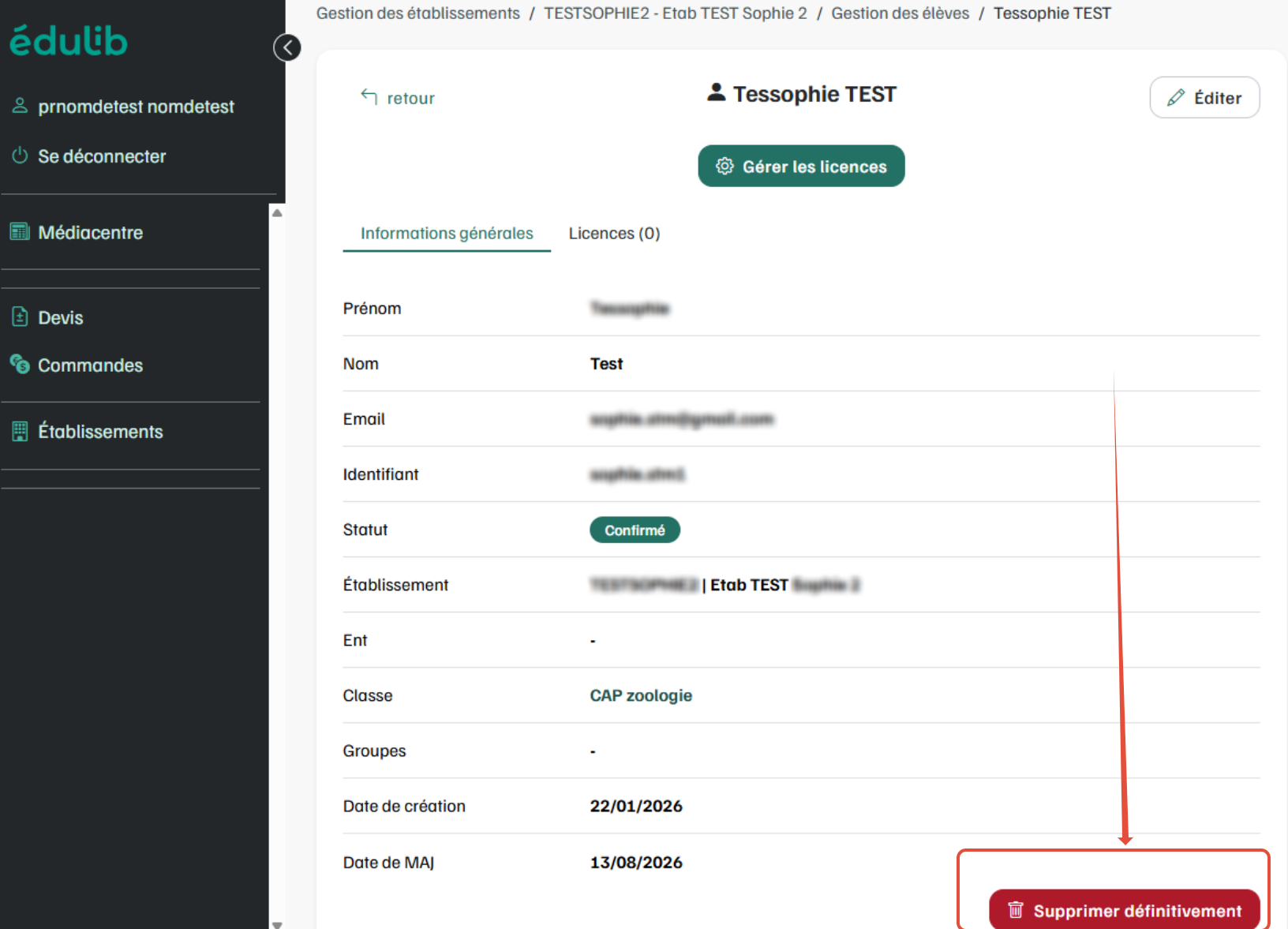
- Vous vous êtes trompé? Vous pouvez supprimer un élève : allez dans la Gestion des élèves > cliquez sur l'oeil à droite du nom de l'utilisateur : puis cliquez sur le bouton "Supprimer définitivement".
ETAPE 4 : Attribuer les manuels aux enseignants et élèves
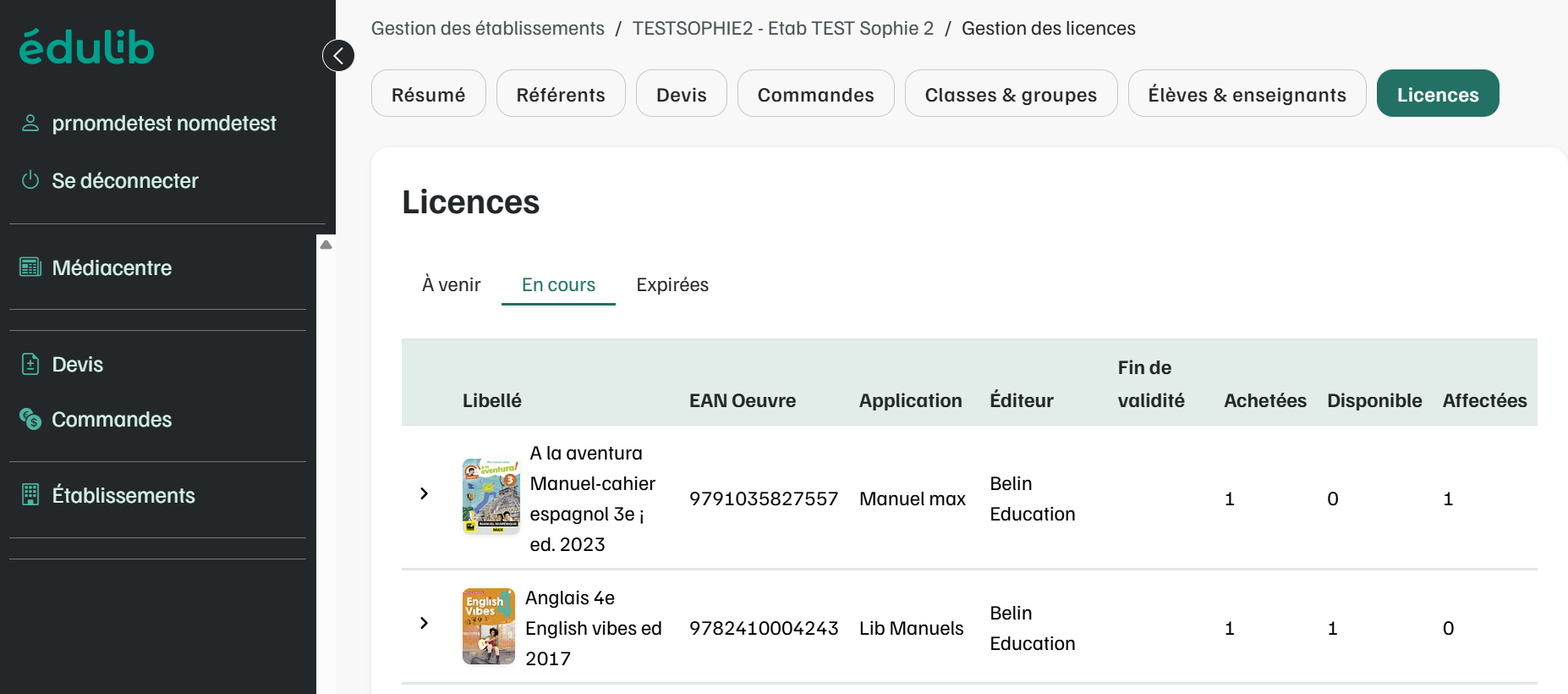
Retournez sur le compte de l'établissement, puis rendez-vous dans la rubrique Licences.
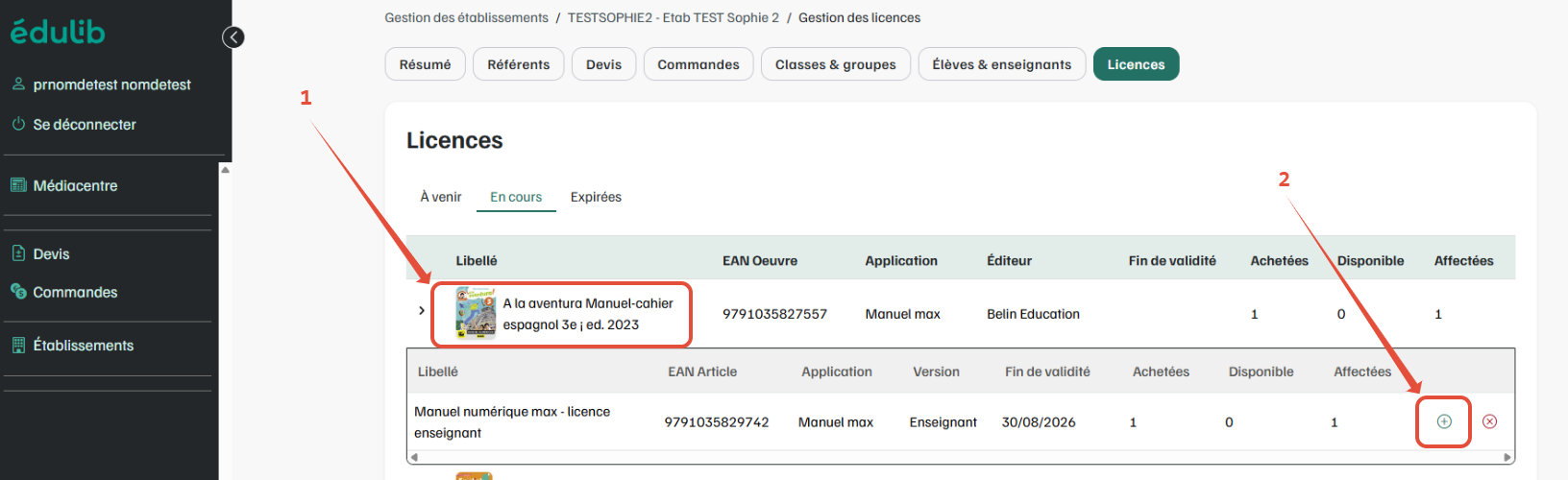
- Cliquez sur le titre du manuel, puis sur l'icône verte d'affectation à droite :
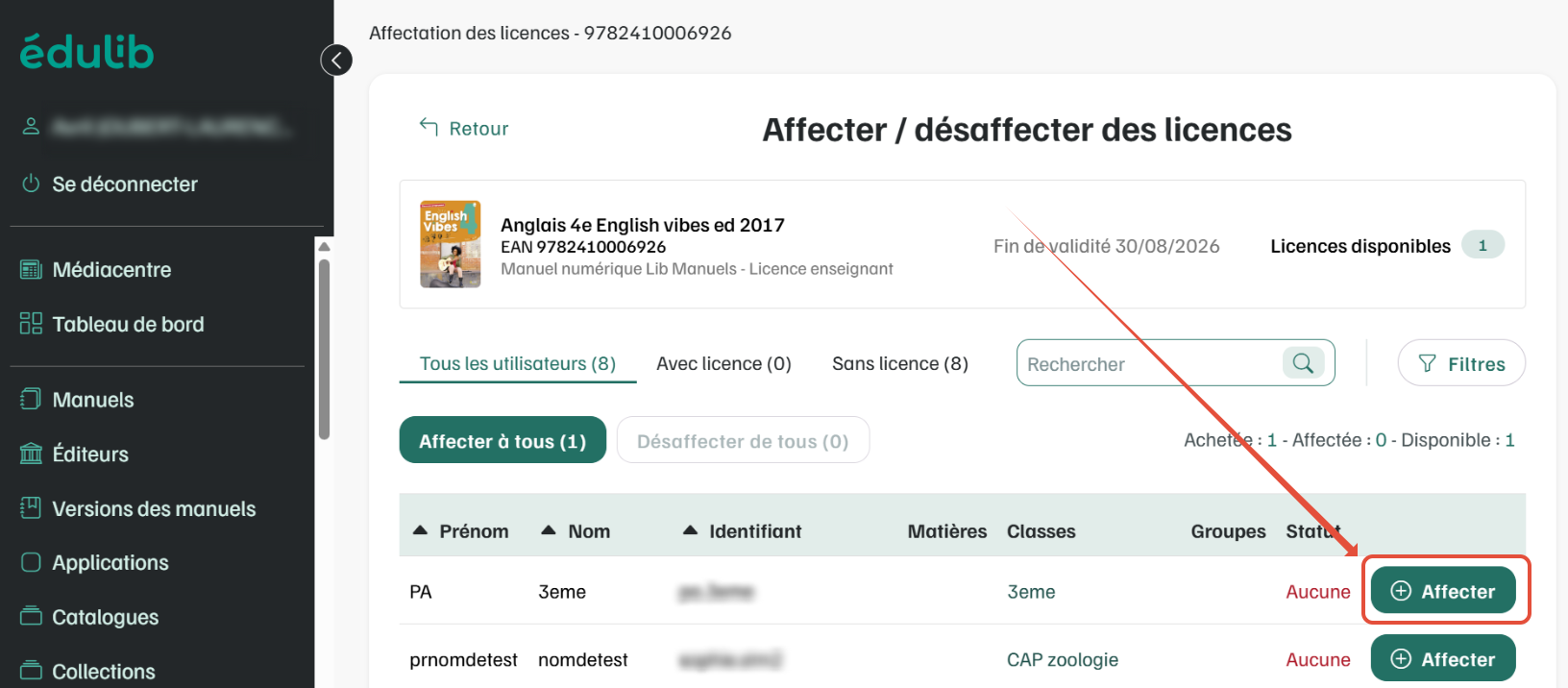
- Sélectionnez les élèves ou les enseignants à qui vous souhaitez affecter ce titre en cliquant sur Affecter. N'hésitez pas à filtrer la liste d'enseignants ou d'élèves par classe pour les sélectionner plus facilement.
- Vous pouvez affecter et désaffecter plusieurs fois la licence. Elle ne peut pas être effacée et restera disponible jusqu'à sa date d'expiration.
ETAPE 5 : Consulter les manuels sur les applications
C'est terminé, il ne vous reste plus qu'à transmettre les identifiants aux élèves et enseignants concernés avec l'adresse du Mediacentre Edulib ou de l'application de lecture au choix.
1ere méthode : Transmettre vous-même leurs codes d'accès aux élèves et enseignants
- Pour cela, rendez-vous dans la rubrique Elèves et enseignants : onglet Elèves et cliquez sur Exporter, puis onglet Enseignants et cliquez sur Exporter
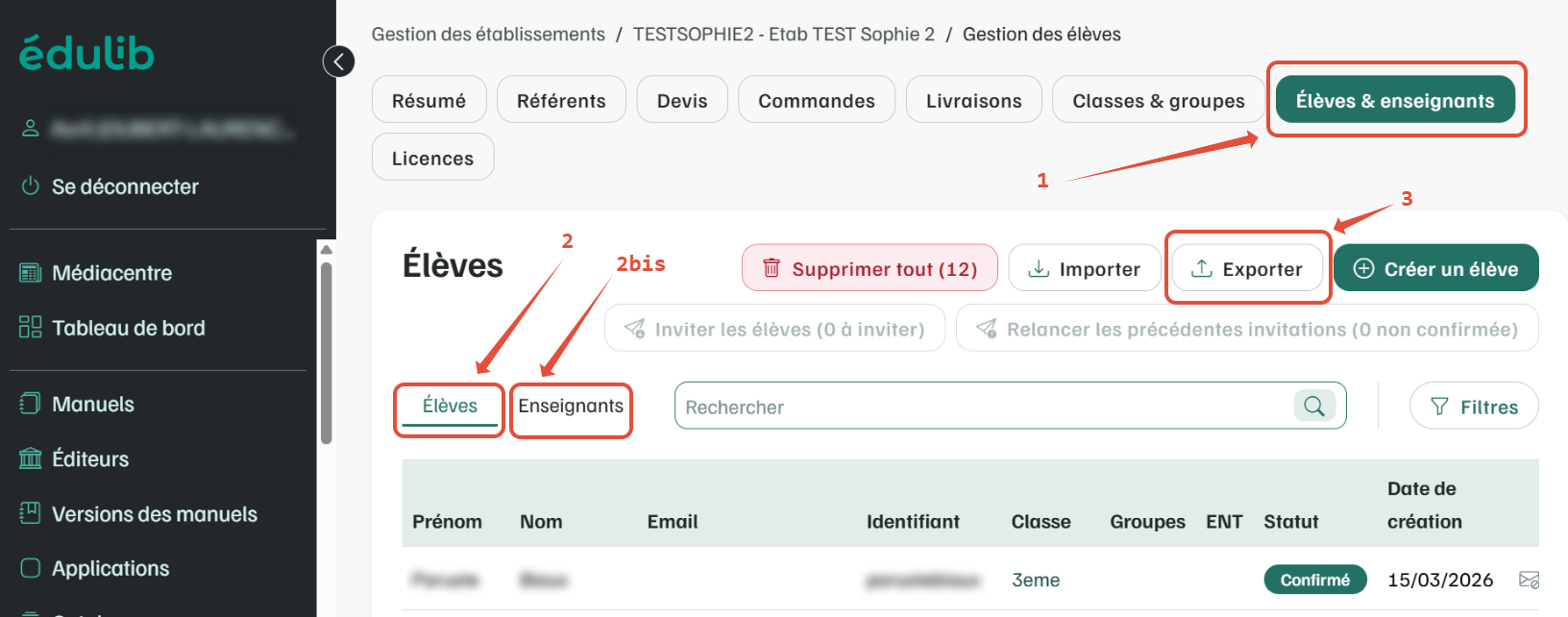
Un fichier Excel comportant la liste des utilisateurs avec identifiant / Mot de passe vous sera envoyé par email. Transmettez à chaque utilisateur les siens.
2ème méthode : Configuration de son mot de passe par l'utilisateur
Si un email a été associé à un utilisateur et que la fonction "invitation par email" est activée, vous pouvez envoyer une invitation de connexion par mail. (Demandez l'activation de la fonctionnalité au pôle client Edulib).
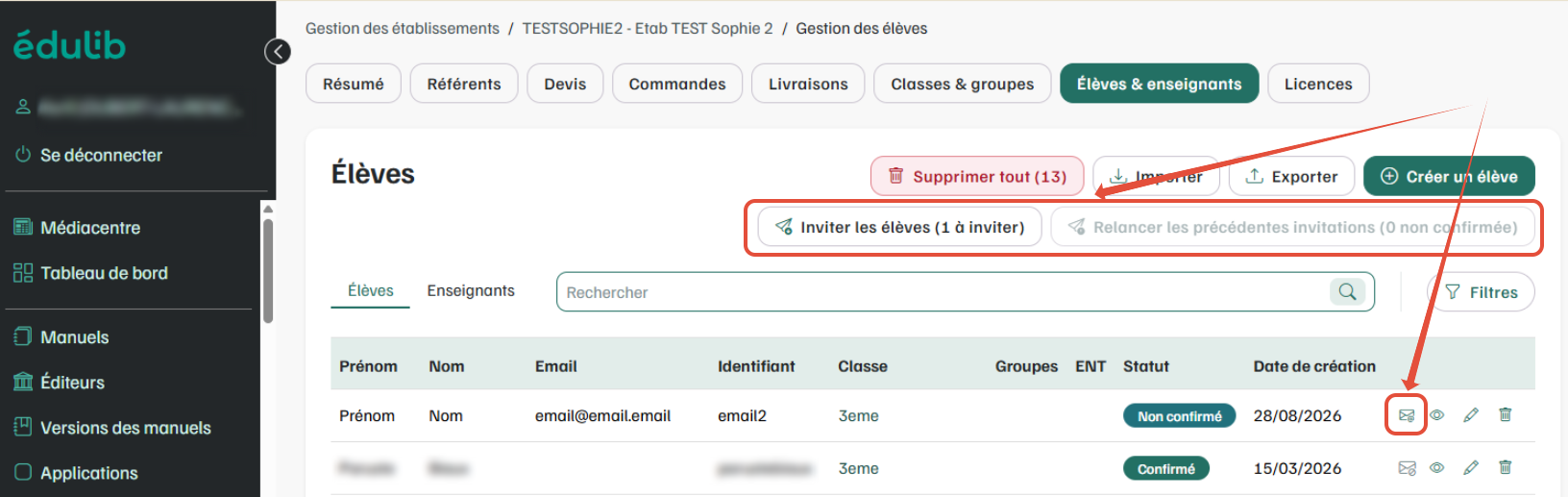
- Pour cela, rendez-vous dans la rubrique Elèves et enseignants et cliquez sur :
- "inviter les enseignants/élèves" (pour inviter tous les utilisateurs dont le compte n'est pas activé)
- ou sur l'icône enveloppe à droite (pour inviter un seul utilisateur).
- Les utilisateurs qui n'ont pas activé leur compte sont noté "Non confirmé" dans le tableau et vous pouvez leur renvoyer le mail d'invitation.
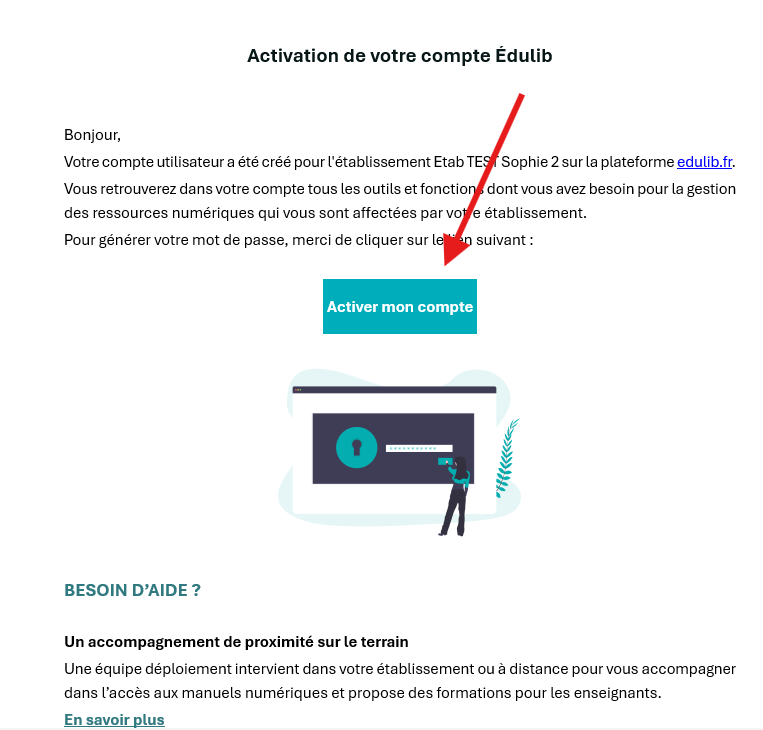
L'utilisateur doit cliquer dans le mail pour activer son compte et il peut dorénavant accéder à ses ressources :
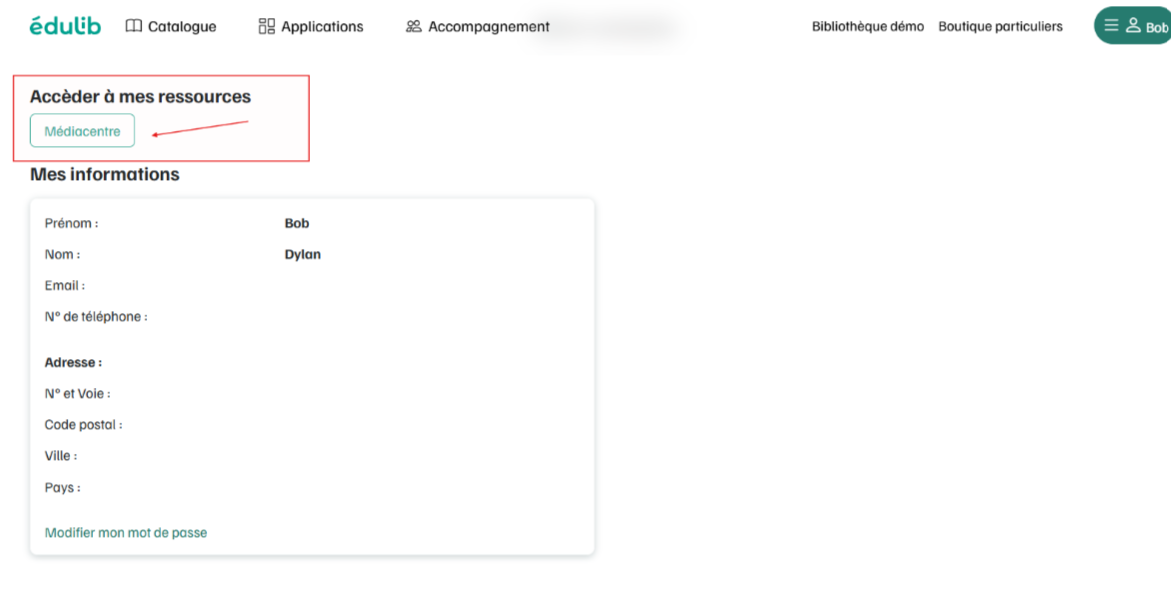
Une fois les informations de connexion transmises aux utilisateurs, ceux-ci pourront se connecter au site que vous leur indiquerez
- l'adresse de l'application de lecture du manuel ou de la ressource que vous avez choisie
- le Mediacentre Edulib https://www.edulib.fr/mediacentre/ avec toutes les ressources numériques en cours de validité dans l'établissement : l'utilisateur pourra s'affecter lui-même les licences de son choix proposées par l'établissement, en cliquant simplement sur les couvertures.