
Vous souhaitez obtenir un devis pour des ressources numériques distribuées sur edulib.fr ?
Si vous êtes enregistré.e comme référent.e sur le compte Edulib de votre établissement, vous pouvez générer un devis et le télécharger au format PDF
TABLE DES MATIÈRES
- Connectez-vous avec votre compte référent
- Mettez les articles dans votre panier
- Depuis le panier, créez un devis en 2 clics
- Téléchargez le devis au format pdf
Connectez-vous avec votre compte référent
Connectez-vous sur https://www.edulib.fr/ en cliquant sur l'icône bonhomme en haut à droite :
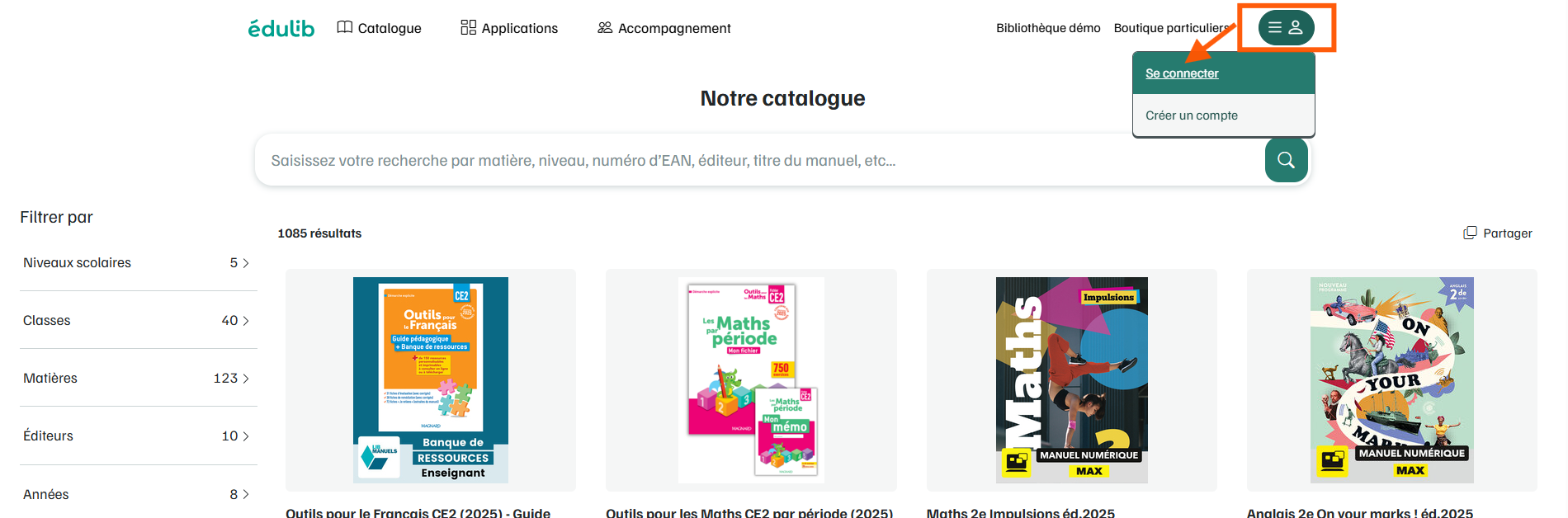
- Vous avez oublié votre mot de passe ou vous voulez le modifier?
Cliquez sur "Se connecter">"mot de passe oublié" et renseignez votre adresse mail (Comment réinitialiser son mot de passe Edulib ? ) - Si votre établissement ne connaît pas son référent, contactez l'équipe Client d'Edulib pour le connaître
Mettez les articles dans votre panier
Ajouter vos articles au panier avec le bouton "+" devant chaque offre. Pour consulter votre panier, cliquez sur l'icône Panier en haut à droite de la page :
Depuis le panier, créez un devis en 2 clics
1) Depuis la page Mon panier, Cliquez sur le bouton Générer un devis en bas à droite de la page : un devis est créé avec les articles du panier.
Depuis cette page Générer un devis, vous pouvez maintenant ajuster les quantités comme vous le souhaitez.
2) Quand vous avez terminé d'ajuster votre devis, enregistrez le devis en cliquant sur le bouton Générer un nouveau devis tout en bas de la page :
Votre devis a bien été généré et un numero unique lui a été attribué !
Téléchargez le devis au format pdf
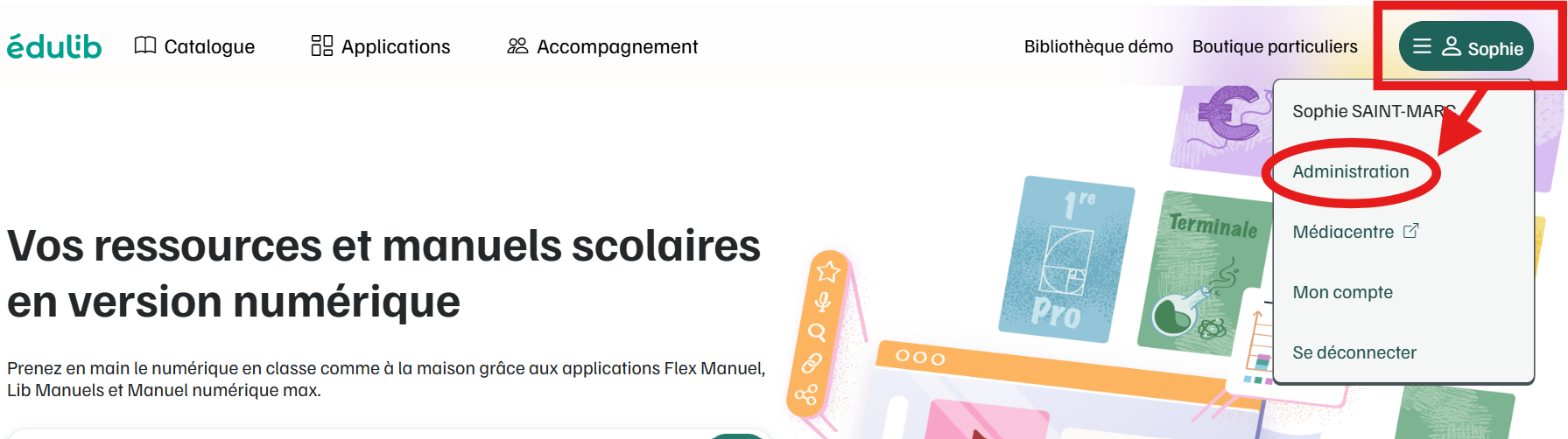
1) Connectez-vous sur Edulib et accédez à votre espace administration
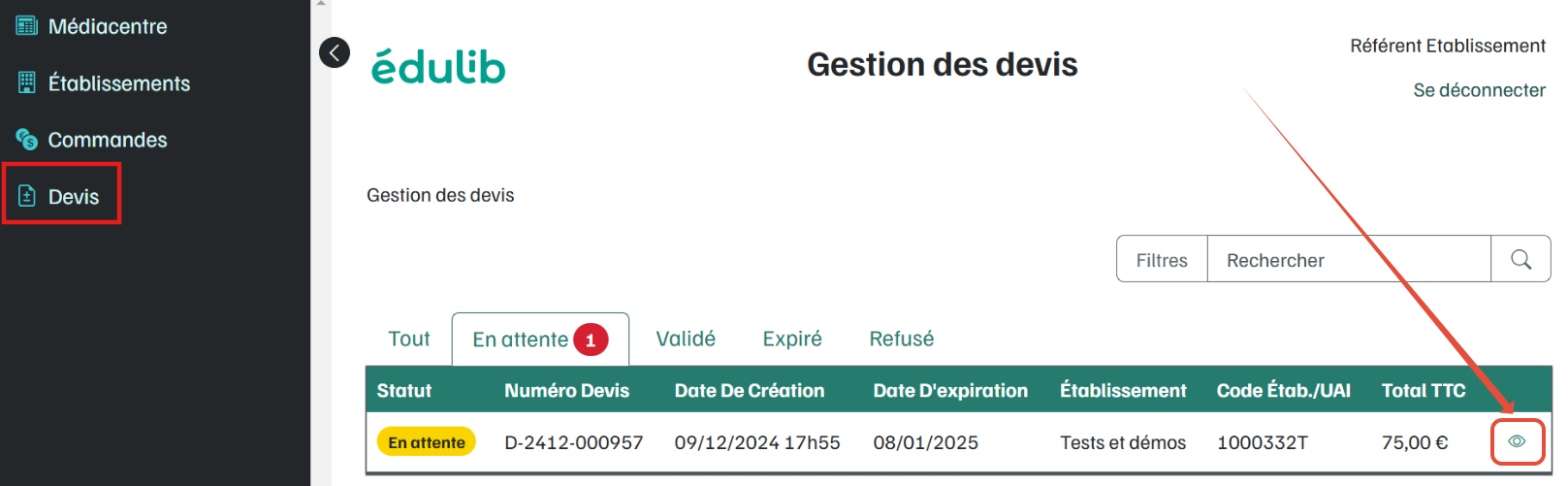
2) Ouvrez le menu "Devis". Affichez le devis en cliquant sur l'icône Œil tout à droite de la page
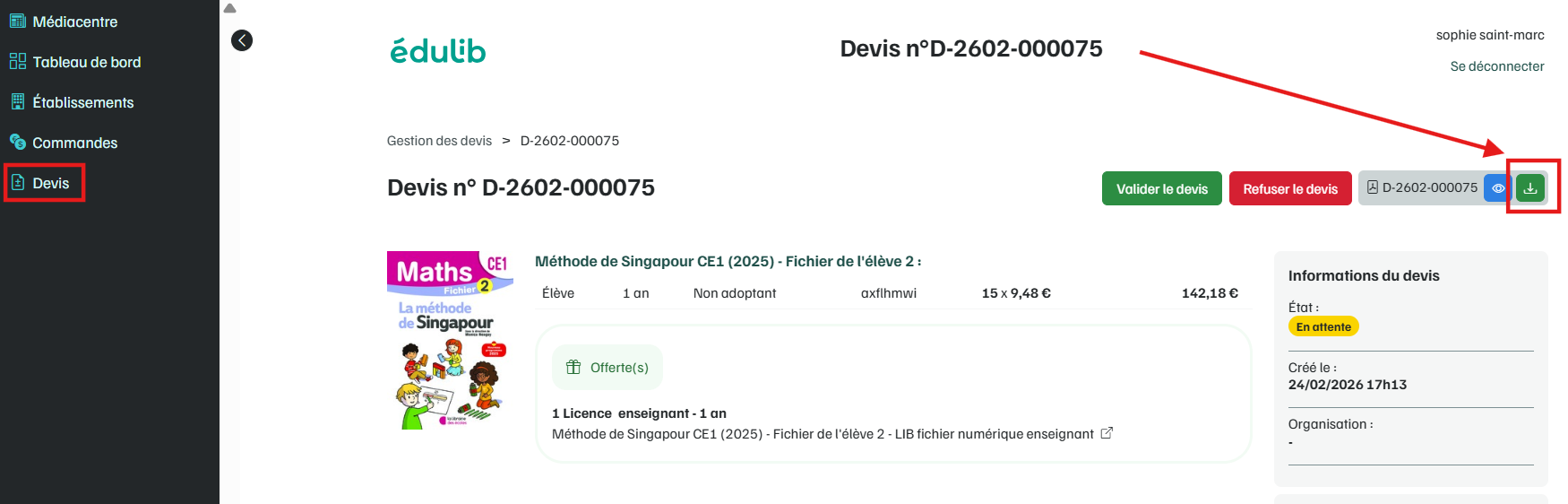
3) Le devis s'affiche. Vous pouvez le télécharger au format pdf en cliquant sur l'icône "flèche verte" à droite
Vous êtes prêt ? Rendez-vous ici pour réaliser un devis : www.edulib.fr
Si vous avez besoin d'aide, contactez-vous via notre formulaire de contact en mentionnant votre UAI. Notre équipe client reviendra rapidement vers vous.