
L’Affichage Multiple a été conçu pour transformer votre manière de travailler. Que vous souhaitiez comparer deux images, écouter un audio tout en répondant à des questions ou analyser plusieurs documents simultanément, cet outil s’adapte à vos besoins.
TABLE DES MATIÈRES
- Ajouter une ressource dans un Affichage Multiple
- Réorganiser les ressources dans un Affichage Multiple
- Passer en plein écran
- Retirer une ou plusieurs ressources d'un Affichage Multiple
- Enregistrer un nouvel Affichage Multiple
- Ouvrir un Affichage Multiple sauvegardé
- Renommer un Affichage Multiple sauvegardé
Ajouter une ressource dans un Affichage Multiple
Enrichissez votre Affichage Multiple en ajoutant jusqu'à 4 ressources simultanément.
1. Ouvrez la ressource de votre choix depuis le manuel ou via l'onglet "Ressources".
2. Cliquez sur l'icône "Ajouter à l'affichage multiple" située dans la barre d'outils de la ressource.
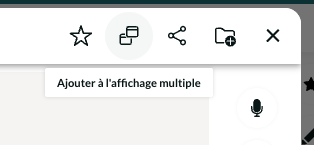
3. Consultez la confirmation qui s'affiche en haut de votre écran. Elle vous indique le nombre total de ressources présentes. Cliquez sur "Afficher" pour ouvrir votre affichage multiple.
Réorganiser les ressources dans un Affichage Multiple
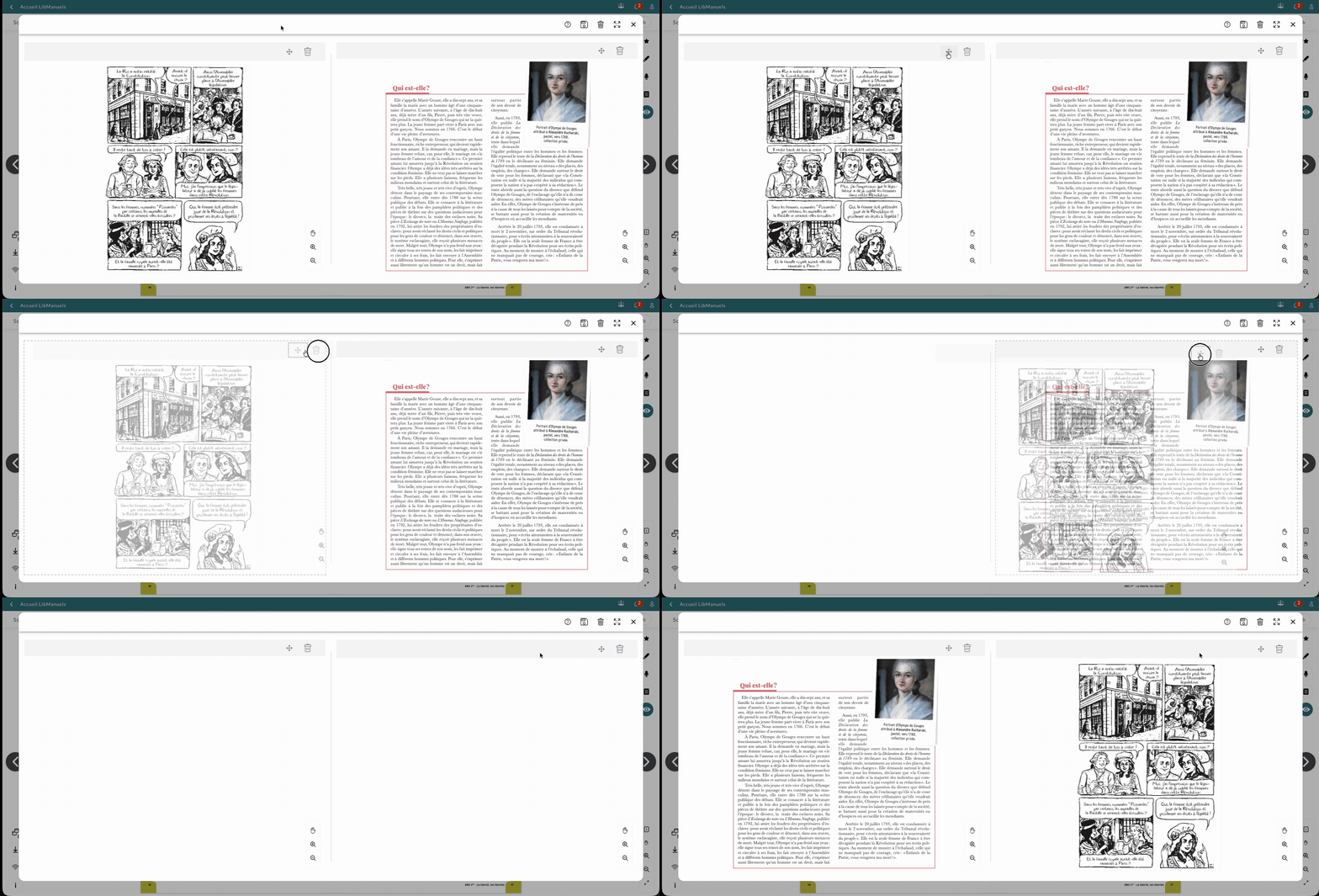
Modifiez l'ordre d'affichage de vos documents par simple glisser-déposer.
1. Maintenez l'icône "Déplacer" située dans la barre d'outils en haut de la ressource concernée.
2. Faites glisser la ressource vers le nouvel emplacement.
3. Relâchez pour valider la nouvelle disposition de votre Affichage Multiple.
Passer en plein écran
Agrandissez votre Affichage Multiple pour profiter d'une surface de lecture maximale.
- Activez le mode plein écran en cliquant sur l’icône "Plein écran" dans la barre d’outils de l’Affichage Multiple.
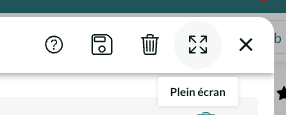
- Quittez le mode immersif à tout moment en cliquant sur l’icône « Réduire » située en haut à droite de votre écran ou en utilisant la touche Échap de votre clavier.
Note : ce mode transforme votre Affichage Multiple en un affichage immersif, idéal pour les présentations ou une lecture prolongée. Retirer une ou plusieurs ressources d'un Affichage Multiple
Supprimez une ou toutes les ressources de votre affichage multiple pour libérer de l'espace.
- Cliquez sur l’icône « Corbeille » dans la barre d'outils en haut de la ressource concernée pour la retirer de l'Affichage Multiple.
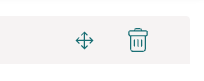
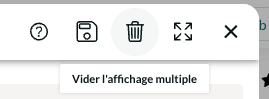
- Cliquez sur l’icône « Corbeille » dans la barre d’outils principale de l'Affichage Multiple pour retirer instantanément toutes les ressources affichées.
Enregistrer un nouvel Affichage Multiple
Sauvegardez votre Affichage Multiple pour le retrouver lors de votre prochaine connexion et sur tous vos appareils.
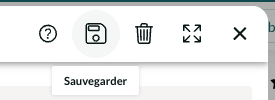
1. Cliquez sur l'icône "Sauvegarder" située dans la barre d’outils de l’Affichage Multiple.
2. Nommez votre Affichage Multiple ou validez le nom suggéré par LibManuels.
Ouvrir un Affichage Multiple sauvegardé
Retrouvez facilement tous vos Affichages Multiples sauvegardés
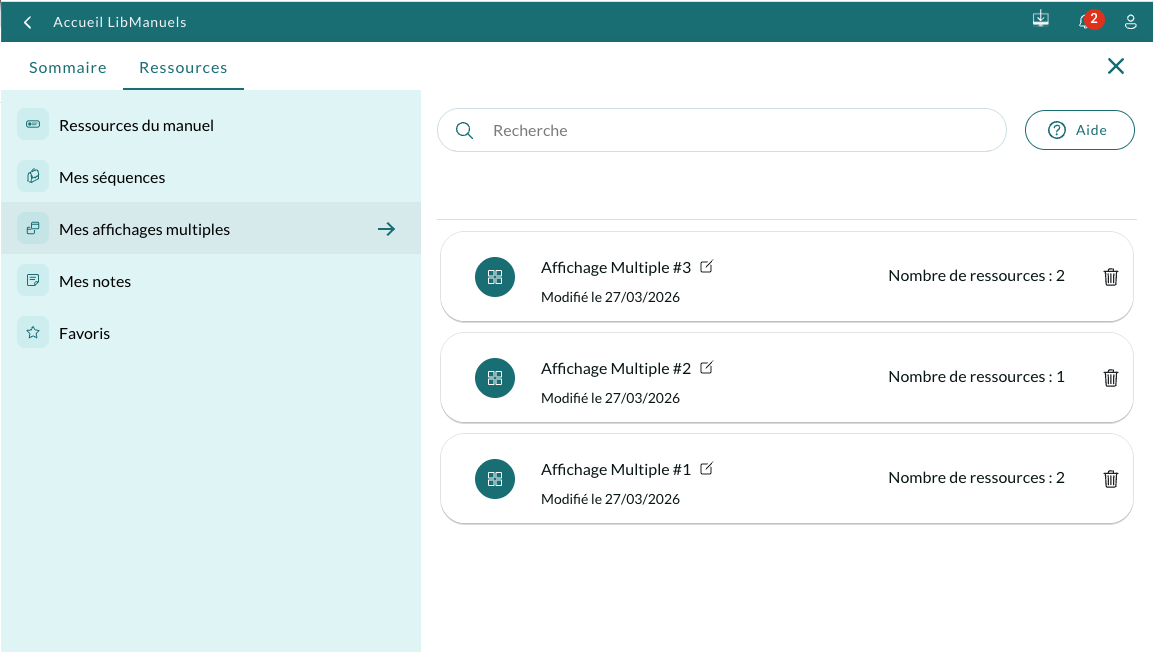
1. Ouvrez le menu "Ressources" de LibManuels depuis l'onglet en haut à gauche puis le sous-menu "Mes affichages multiples".
2. Consultez vos sauvegardes pour retrouver les informations clés : titre, date de la dernière modification et nombre de ressources incluses.
3. Sélectionnez l'Affichage Multiple de votre choix parmi vos sauvegardes.
Note : une fois ouvert, l'Affichage Multiple devient prioritaire dans votre accès rapide. Si vous souhaitez conserver vos modifications actuelles, pensez à les enregistrer avant d'ouvrir un nouvel Affichage Multiple.Renommer un Affichage Multiple sauvegardé
Personnalisez le titre de vos Affichage Multiples sauvegardés pour mieux organiser votre travail.
1. Accédez à vos sauvegardes depuis le menu "Mes affichages multiples"
2. Cliquez sur l'icône "Modifier" située à côté du nom de l'Affichage Multiple concerné.
3. Saisissez le nouveau titre et validez pour le mettre à jour.

Supprimer un Affichage Multiple sauvegardé
Retirez définitivement un Affichage Multiple dont vous n'avez plus l'utilité.
1. Accédez à vos sauvegardes depuis le menu "Mes affichages multiples"
2. Cliquez sur l'icône "Corbeille" située à droite de l'Affichage Multiple concerné.
3. Confirmez la suppression.

Note : la suppression d'une sauvegarde est définitive.