
Vous êtes chef d'établissement, intendant, enseignant, documentaliste et vous voulez passer commande sur Edulib.fr ?
TABLE DES MATIÈRES
Etape 1 : Recherchez votre établissement dans la liste
Etape 2 : Vérifiez et validez les informations relatives à l'établissement
Etape 3 : Renseignez les informations de votre profil personnel référent
Etape 4 : Validez le récapitulatif des informations saisies
Etape 5 : Confirmez votre compte grâce au mail automatique
Vous ne voulez pas passer commande pour l'établissement mais juste accéder à vos licences? Pas besoin de créer un compte sur Edulib.fr !
- Pour accéder à un manuel commandé par un établissement : rapprochez-vous de votre établissement scolaire pour connaître vos identifiants.
- Pour accéder à un manuel offert par un éditeur : l'éditeur a déjà créé votre compte : connectez-vous ou  réinitialisez le mot de passe
- pour tester des licences sans compte, rendez-vous sur notre bibliothèque demo
___________
Etape 1 : Recherchez votre établissement dans la liste
- Rendez-vous sur la page de création de compte pour commencer.
- Grâce à notre outil de recherche avancée, retrouvez facilement votre établissement à l'aide des filtres Académie, Ville et Type de structures. (La liste d'établissements est triée par commune, dans l'ordre alphabétique.)
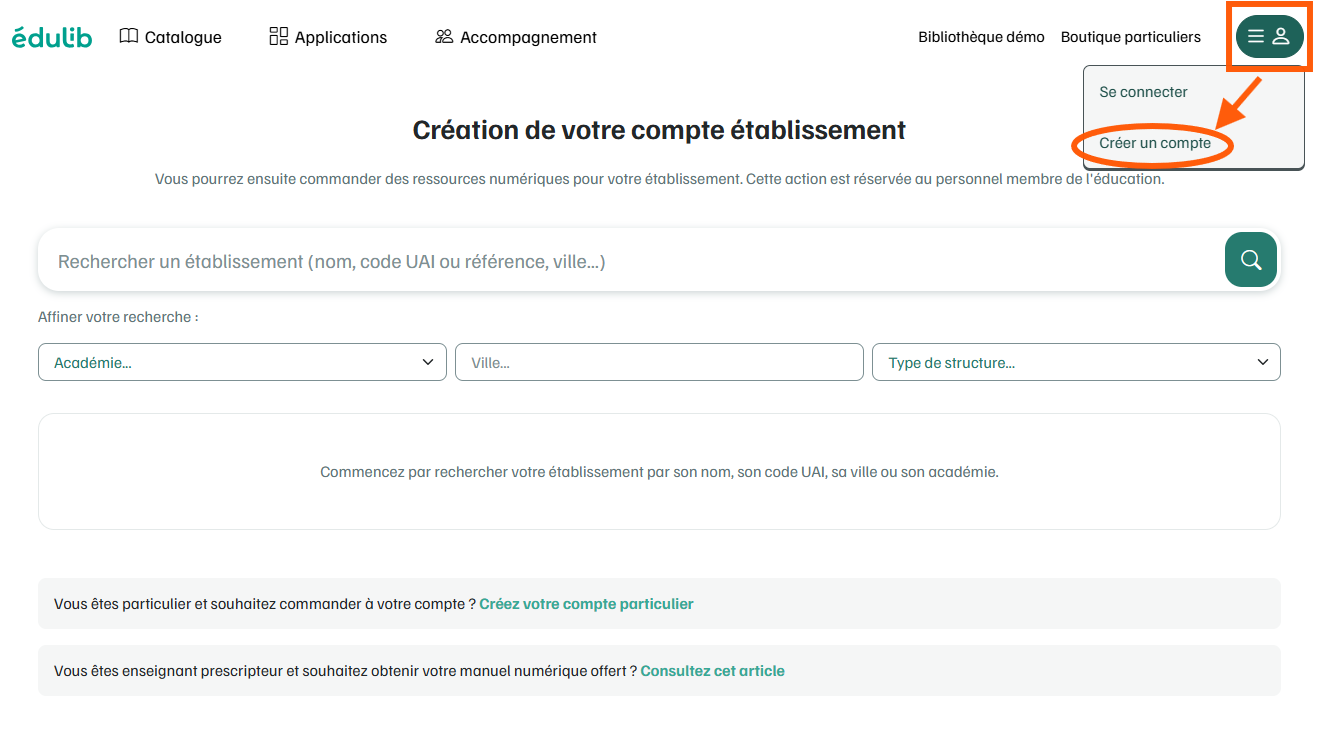
- Une fois votre établissement sélectionné parmi la liste ou référencé, passez à l'étape suivante :
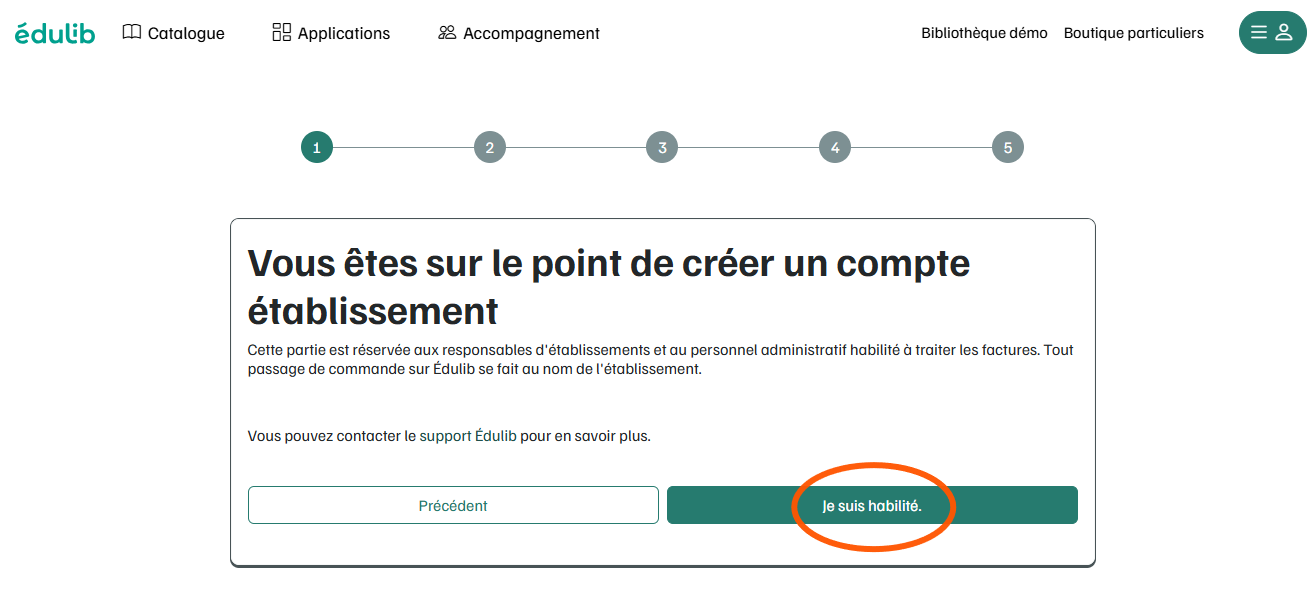
Cas particuliers
- Si votre établissement dispose déjà un compte Edulib, vous ne pourrez pas vous rattacher à ce compte. Il faut demander au référent de votre établissement de le faire: Comment ajouter ou retirer un référent au sein d'un compte établissement ?
- Si votre référent a oublié ses identifiants, il peut les reconfigurer en indiquant son adresse mail : Comment réinitialiser son mot de passe Edulib ?
- Si votre établissement ne connaît pas son référent, contactez l'équipe Client d'Edulib pour le connaître.
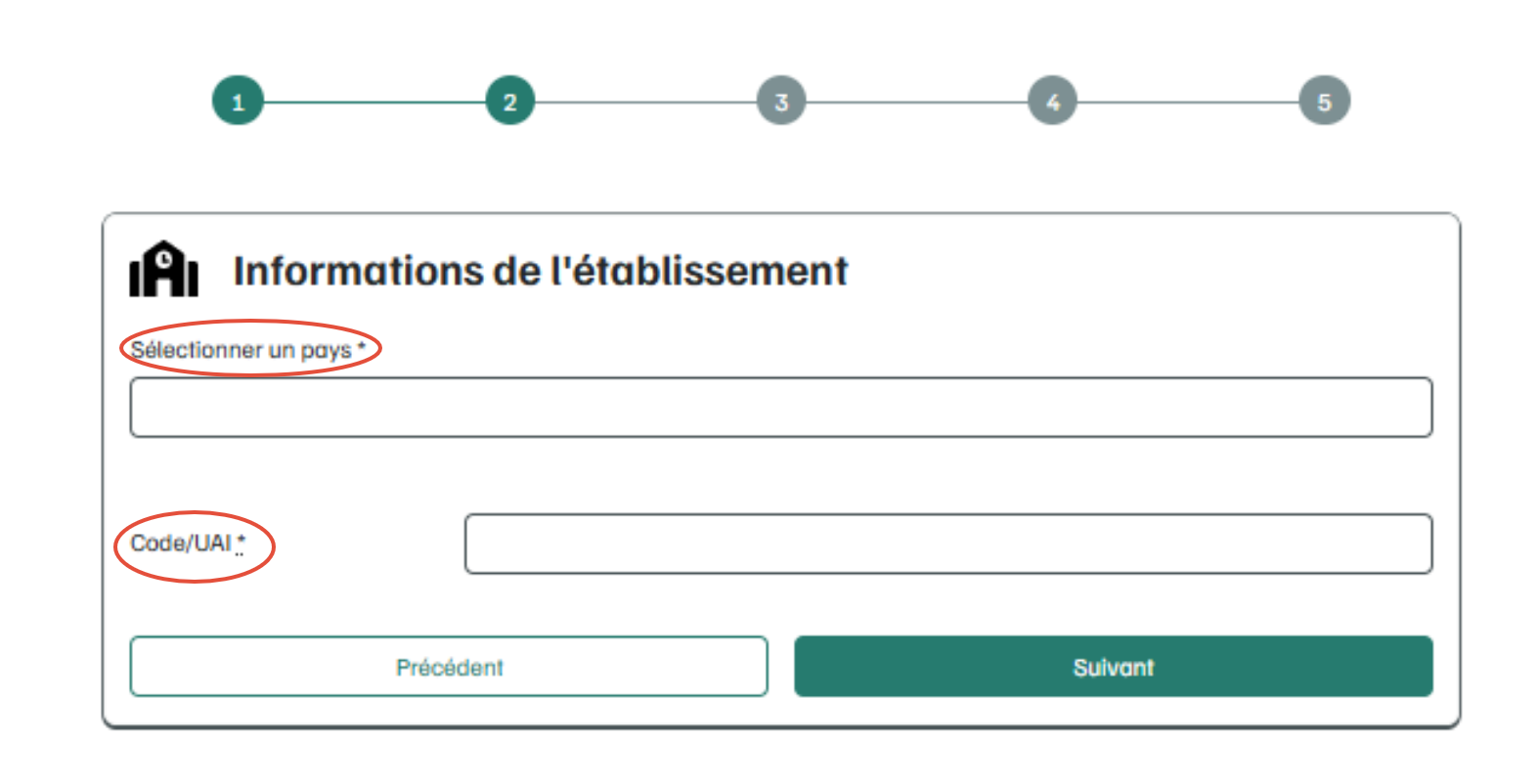
- Si vous ne retrouvez pas votre établissement dans cette liste, vous pouvez référencer le compte de votre établissement en remplissant le formulaire d'information sur l'établissement ici et passer à l'étape suivante. Le code UAI/RNE indiqué ne peut pas être modifié par la suite.
- Si vous n'avez pas de code UAI/RNE :
- cherchez votre établissement dans la liste
- s'il n'existe pas, vous pouvez référencer votre établissement en cliquant ici et passer à l'étape suivante.
- remplacez le champ UAI/RNE par le code de votre choix sans espaces ni caractère spéciaux.
- Choisissez un code court facile à retenir car ce code vous sera demandé pour tout échange avec notre service client
- Ce code est utilisé par les services informatiques pour la livraison des licences.
- Ce code est définitif et ne peut pas être modifié par la suite.
- cherchez votre établissement dans la liste
_________________________
Etape 2 : Vérifiez et validez les informations relatives à l'établissement
Assurez-vous maintenant que les informations préremplies sont correctes (le n° de SIRET, le statut, la nature, l'académie, l'adresse email académique de l'établissement) et complétez bien les champs qui ne sont pas préremplis.
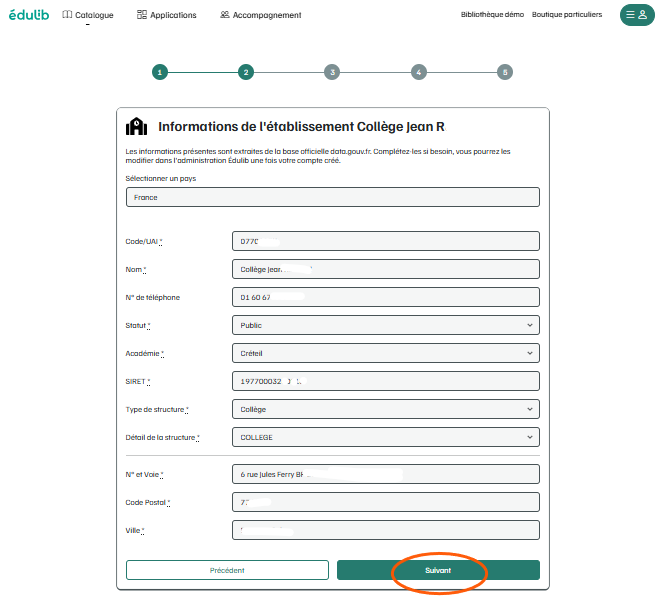
Vous pourrez modifier les informations par la suite si besoin, sauf le code UAI/RNE.
Une fois cela fait, passez à l'étape suivante.
_________________________
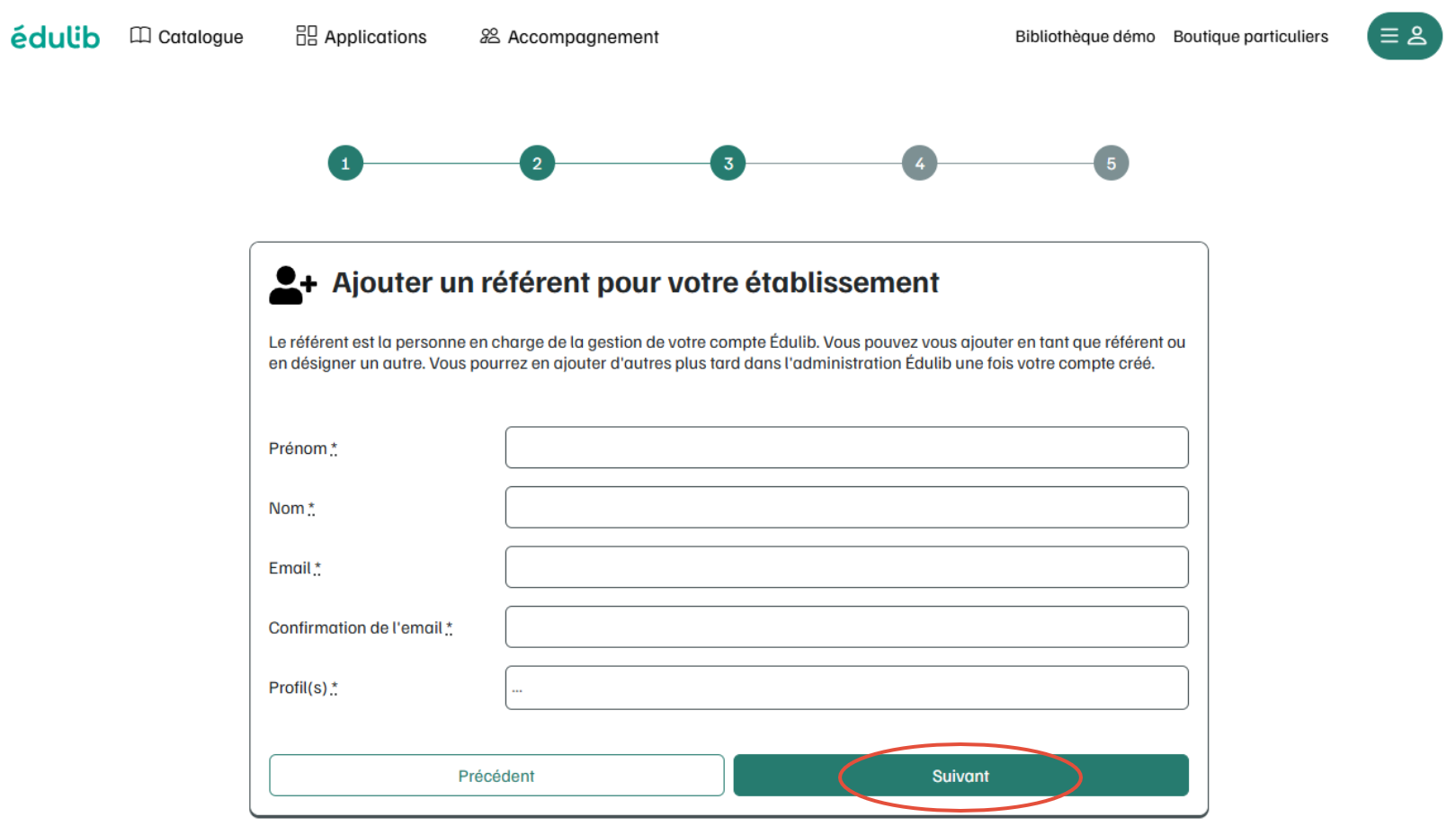
Etape 3 : Renseignez les informations de votre profil personnel référent
Renseignez maintenant vos informations personnelles afin de pouvoir créer votre accès en tant que référent Edulib du compte de l'établissement.
- Votre email sera votre identifiant (en minuscule)
- Vous choisirez votre mot de passe grâce au mail d'activation qui vous sera envoyé à la fin de votre inscription
Vous pourrez créer d'autres comptes référents par la suite.
_________________________
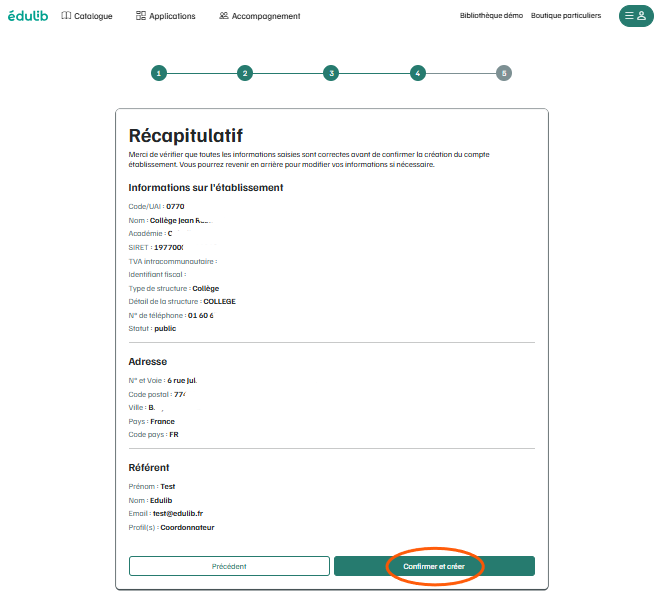
Etape 4 : Validez le récapitulatif des informations saisies
Nous vous invitons à vérifier les informations renseignées avant de confirmer votre inscription.
Cliquez sur "Précédent" pour modifier une information.
Cliquez sur "Confirmer et créer" pour valider la création.
An cas d'erreur, vous pourrez modifier ces informations par la suite sauf le code UAI/RNE
_________________________
Etape 5 : Confirmez votre compte grâce au mail automatique
Une fois la création de compte référent et établissement validée, vous recevez un mail automatique envoyé à l'adresse email renseignée (pensez à vérifier dans vos spams et indésirables).
- Cliquez dans le mail pour créer votre mot de passe et valider votre compte référent Edulib.
- Votre identifiant est votre mail (en minuscule)
_________________________
Bravo ! Vous pouvez à présent passer vos commandes sur Edulib.fr !